Gestion des images
Pour gérer les images d'un article/Kit, affichez le détail de l'article puis cliquez sur le bouton Image :
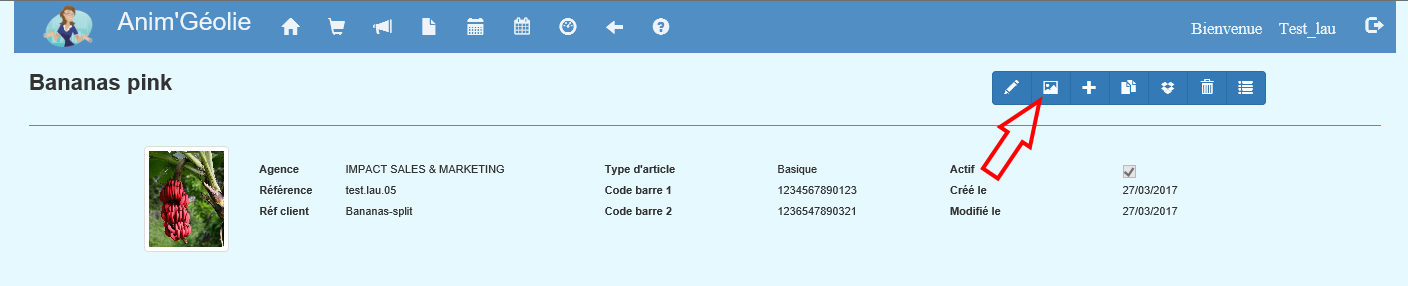
Vous arrivez sur la page de gestion des images de l'article :
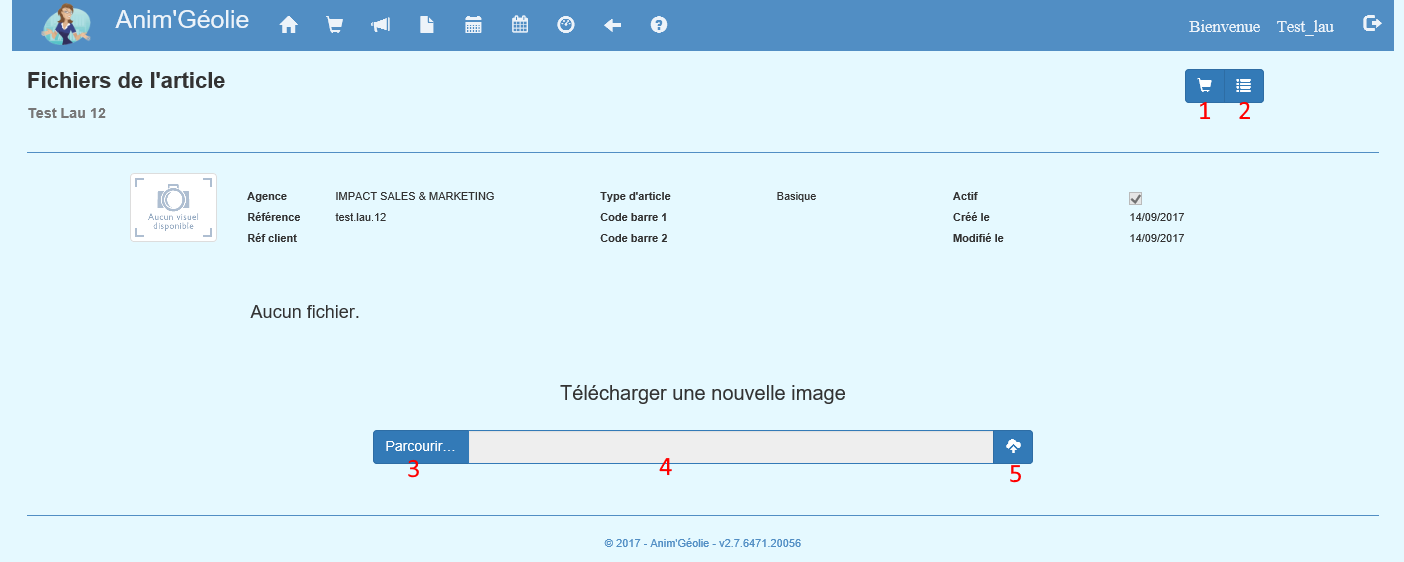
Légende
1 : Bouton "Retour à l'article".
2 : Bouton "Retour à la liste d'articles".
3 : Bouton "Parcourir".
4 : Nom du fichier.
5 : Bouton "Télécharger sur le serveur".
Ajouter une image
Pour ajouter une image, cliquez sur le bouton (3) de l'image précédante.
Sélectionnez votre image dans la fenêtre d'ouverture de fichiers puis cliquez sur le bouton "ouvrir" de cettte même fenêtre.
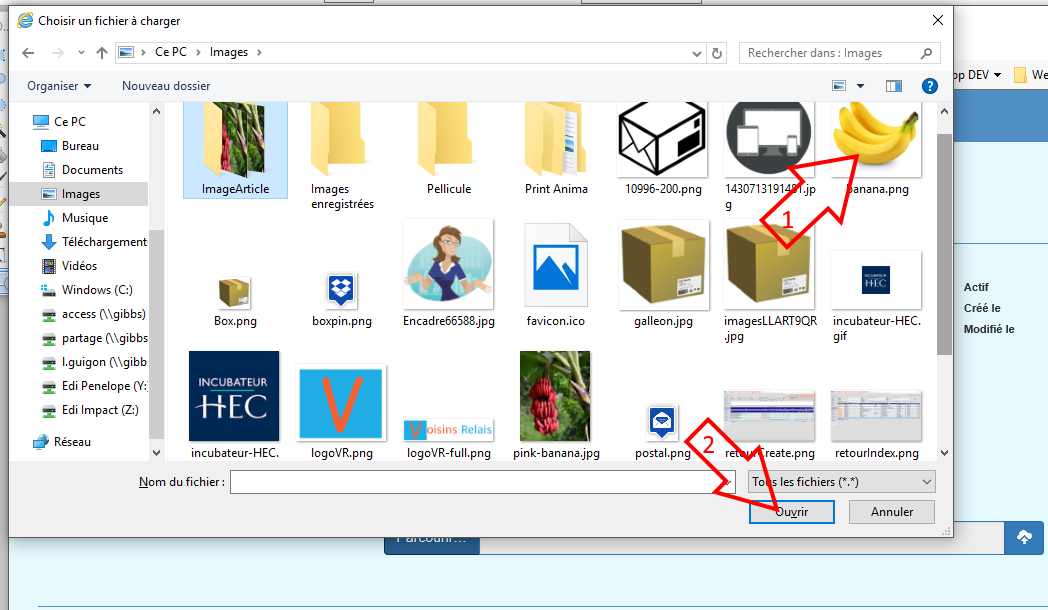
Pour finaliser l'ajout, cliquez sur le bouton de téléchargement (5) sur l'écran des fichiers de l'article.
L'écran affiche la liste des image :
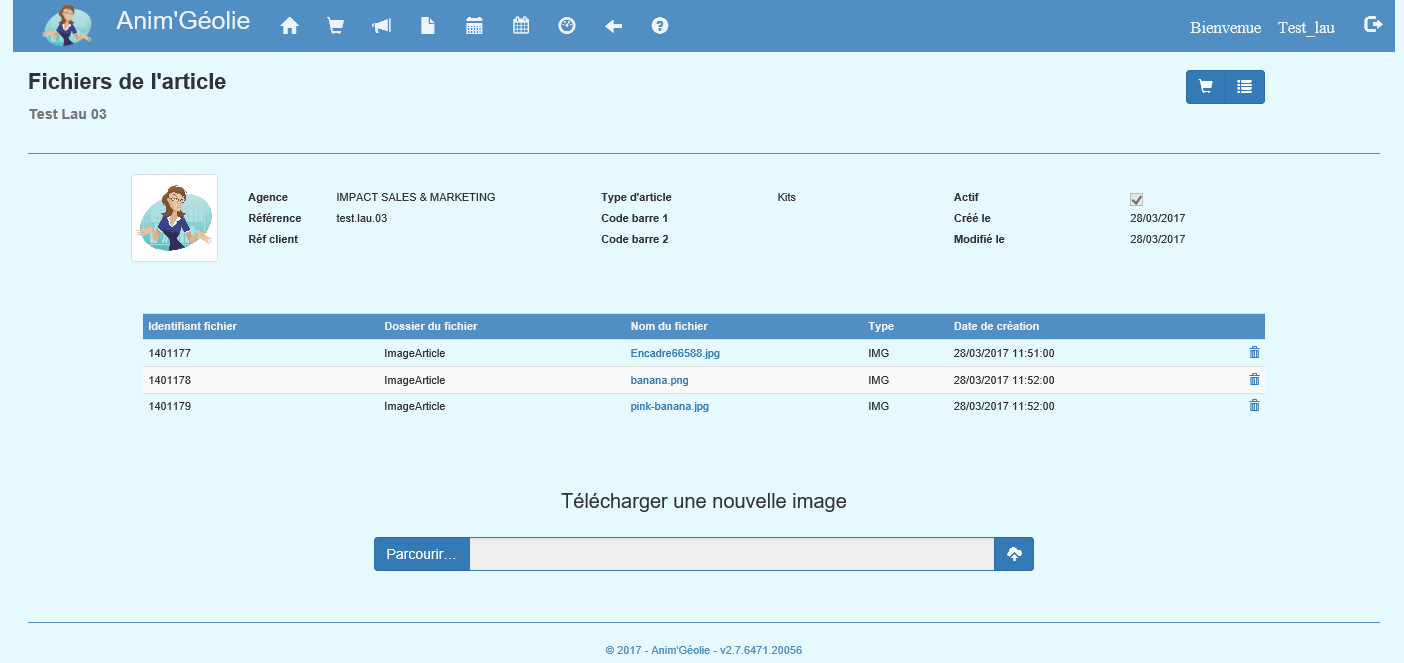
Nota Bene : vous pouvez afficher une image en cliquant son nom dans l'écran ci-dessus.
Supprimer une image
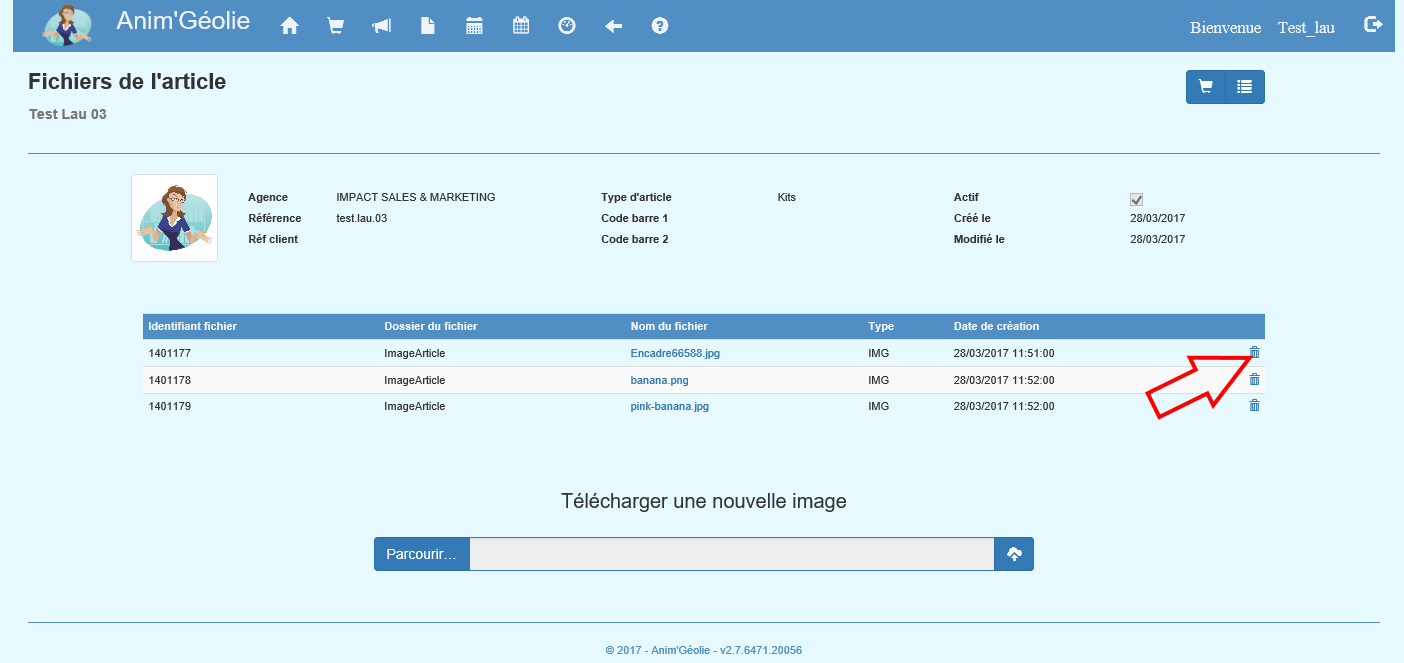
Pour supprimer une image, affichez l'écran de gestion des images et cliquez sur le bouton supprimer sur la ligne désirée :
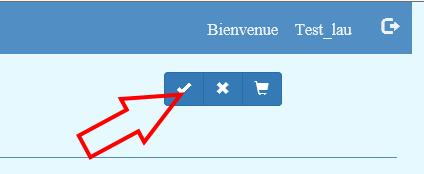
Dans l'écran de confirmation, cliquez sur la coche.
Visualiser une image dans l'article
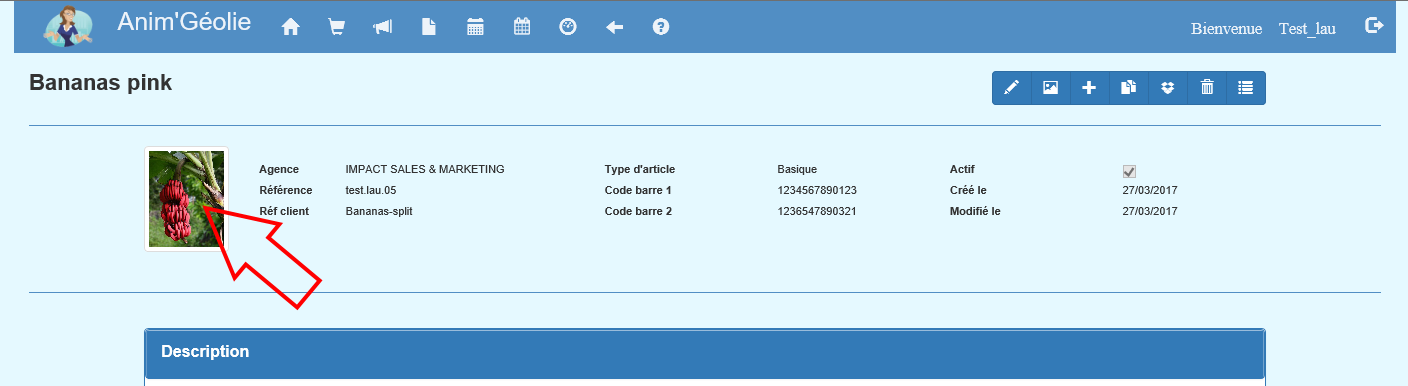
Cliquez sur l'image dans l'écran de l'article :
La fenêtre de visualisation des images s'affiche :
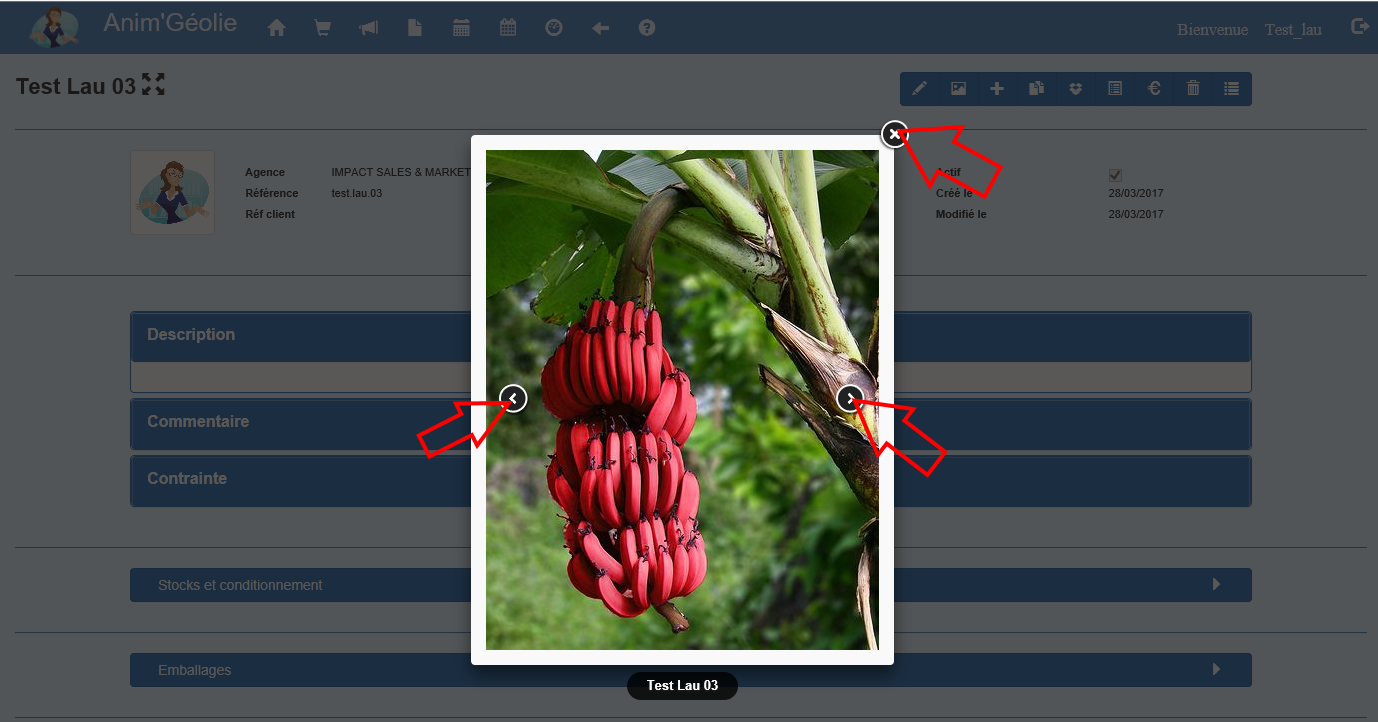
Si l'article possède plusieurs image, vous pouvez les faire défiler en cliquant sur les flèches latérales.
Cliquez sur la croix en haut, à droite de l'image pour fermer la fenêtre.
Créé avec HelpNDoc Personal Edition: Sites web iPhone faciles