Gestion des suppléments de facturation
Pour gérer les suppléments de facturation d'un Kit, affichez le détail du Kit puis cliquez sur le bouton Emballages :
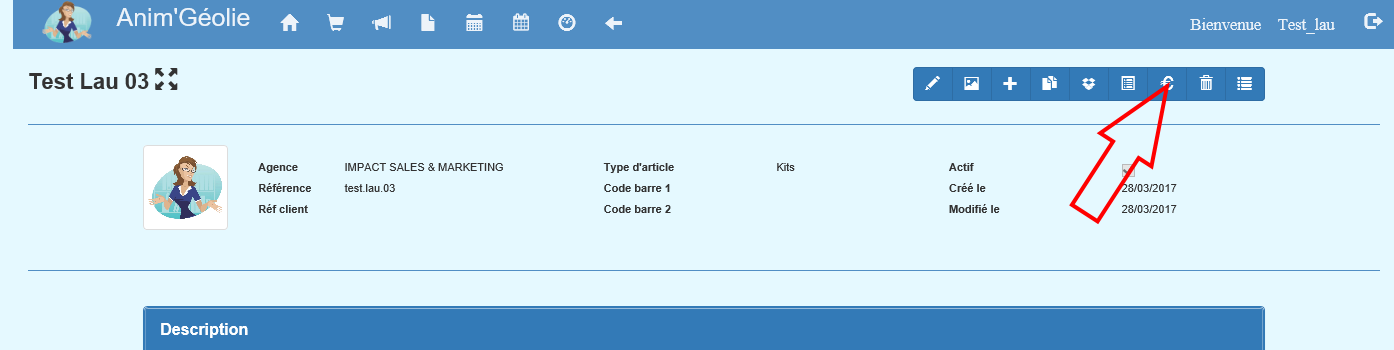
Vous arrivez sur l'écran de gestion des suppléments de facturation :
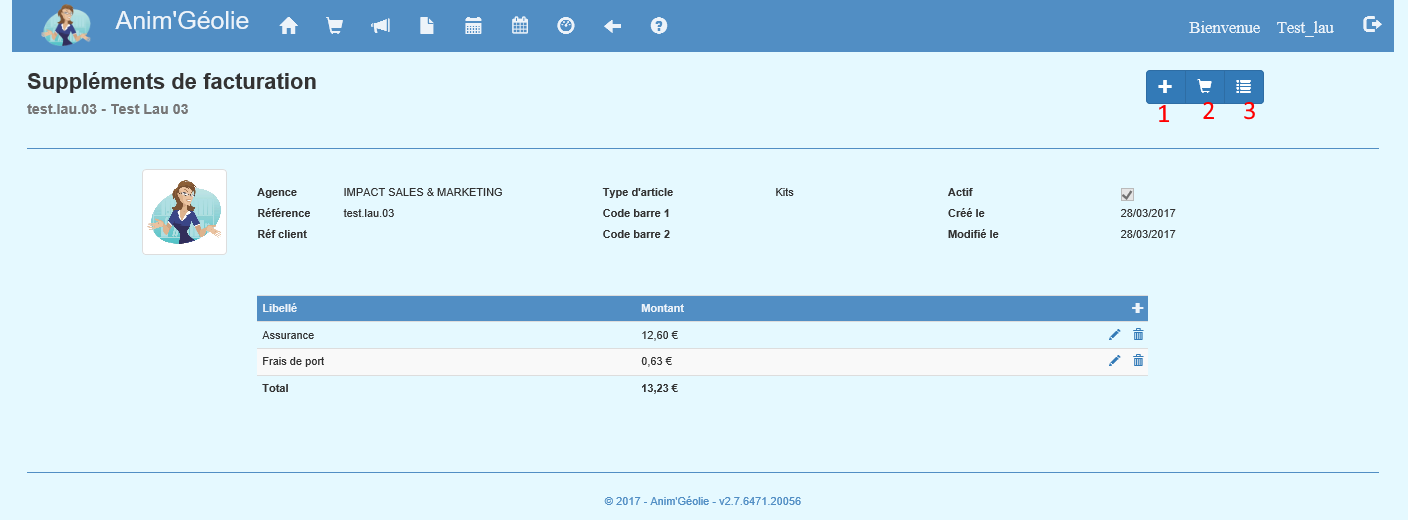
Légende
1 : Bouton "Ajouter un supplément".
2 : Bouton "Retour à l'article".
3 : Bouton "Retour à la liste d'articles".
Ajouter un supplément
Pour ajouter un supplément, cliquez sur le bouton d'ajout dans la page de gestion des suppléments de facturation :
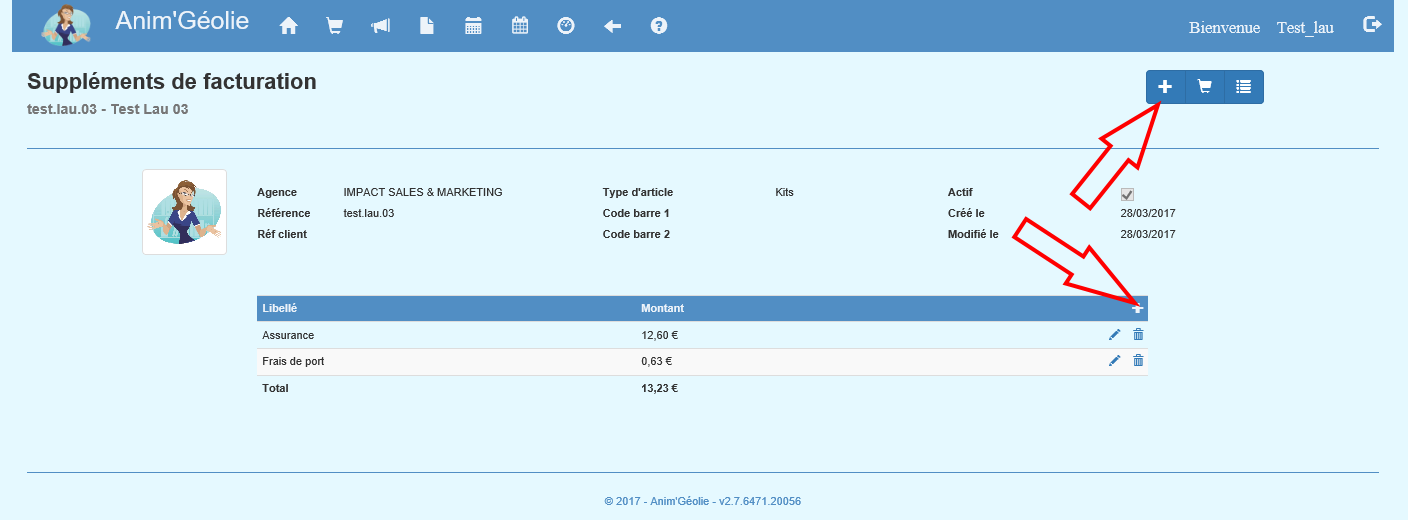
Nota Bene : vous pouvez aussi cliquer sur ce bouton dans le détail de l'article, sous l'onglet suppléments de facturation, si des suppléments ont déjà été ajoutés à l'article.
Vous arrivez sur la page d'ajout :
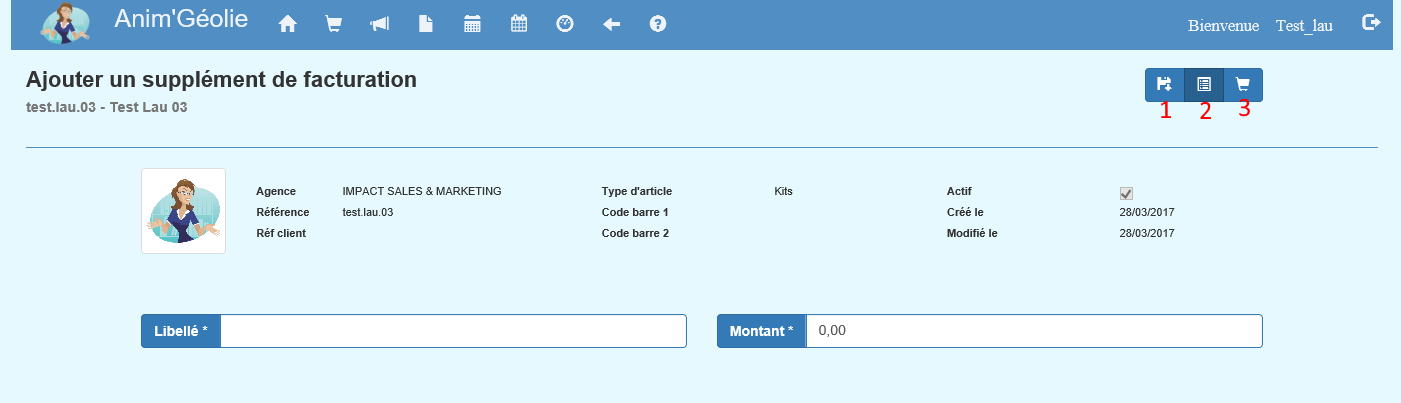
Légende
1 : Bouton "Enregistrer".
2 : Bouton "Retour à la liste des éléments de facturation".
3 : Bouton "Retour à l'article".
Renseignez un libellé et un montant puis cliquez sur le bouton enregistrer.
Modifier un supplément
Pour modifier un supplément, cliquez sur le bouton d'édition :
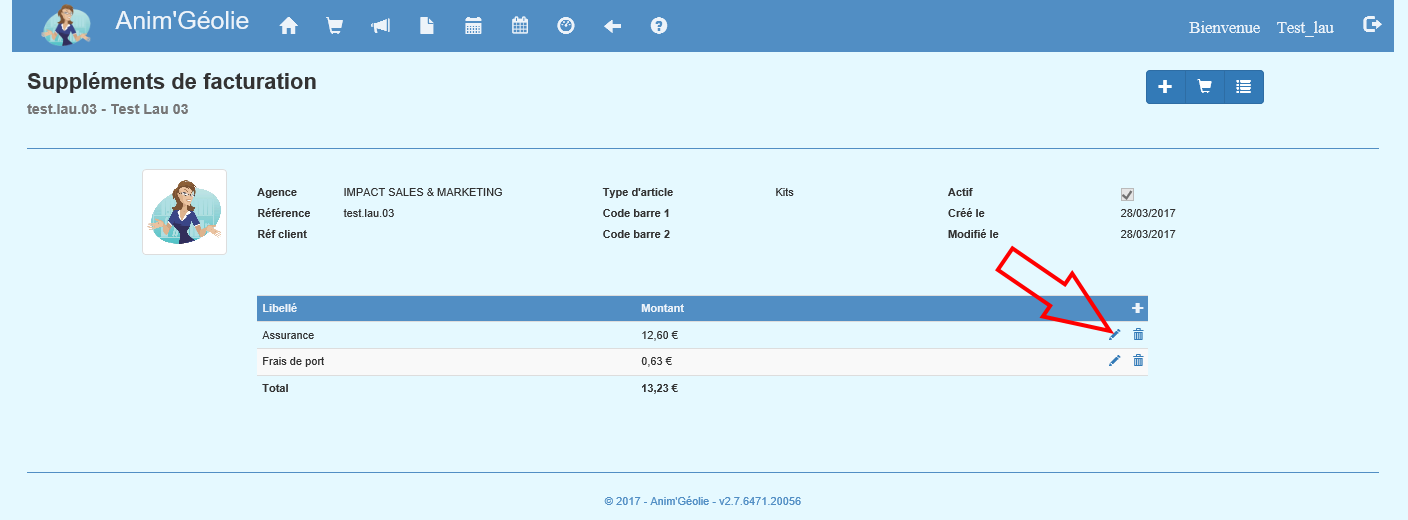
Puis modifiez votre supplément et enregistrez-le.
Supprimer un supplément
Pour supprimer un supplément, cliquez sur le bouton supprimer :
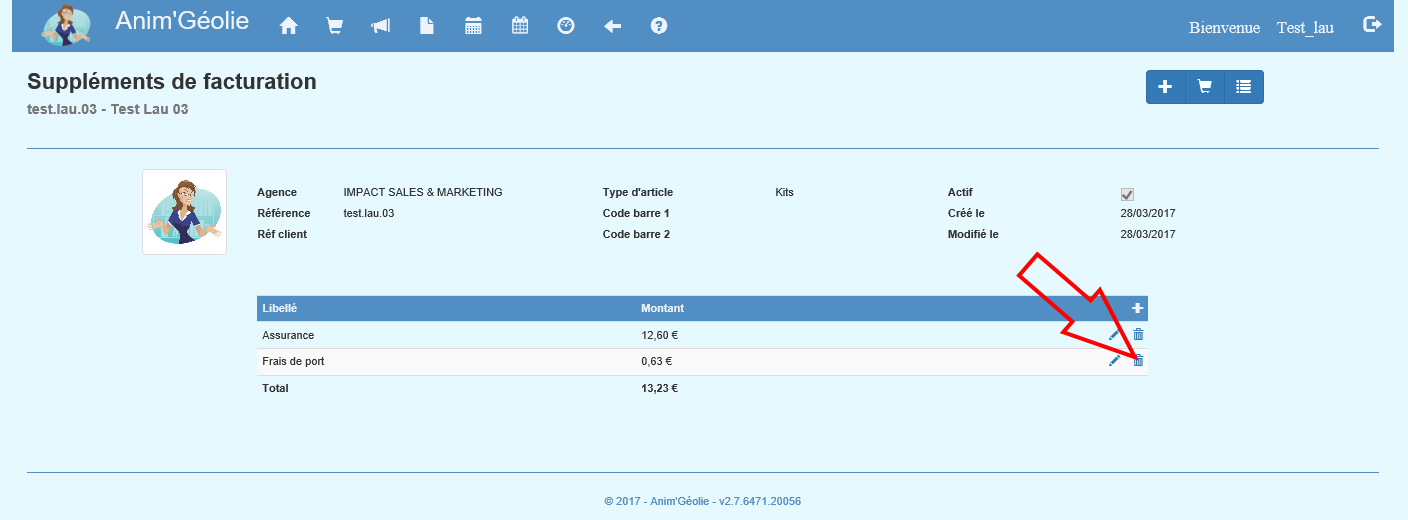
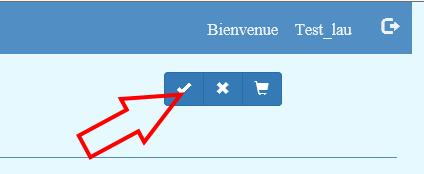
Puis confirmez votre suppression :
Créé avec HelpNDoc Personal Edition: Générateur complet de livres électroniques Kindle